Raj PC Cleaner Free Download 2026 – एक Click में PC Fast करें (Windows 10/11)
एक Click में Windows 10/11 PC का Junk साफ़ करके तेज़ बनाएँ
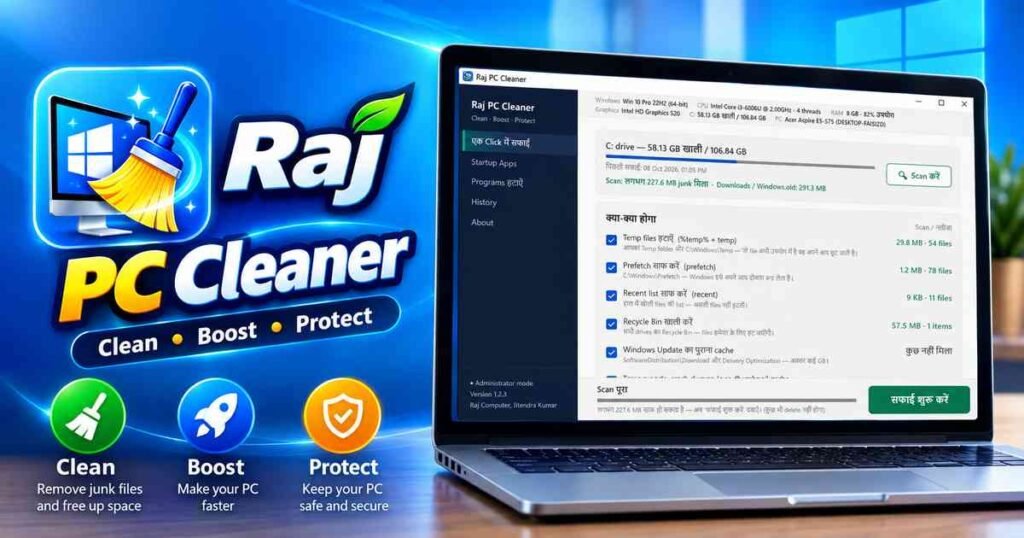
Raj PC Cleaner एक free PC cleaner software है जो एक click में Temp, Prefetch, Recent, Recycle Bin, Windows Update cache और Browser cache साफ़ करके Windows 10/11 PC को fast बनाता है। पहले Scan करके दिखाता है कि कहाँ कितना junk है — Hindi और English में आसान।
- एक Click में Temp, Prefetch और Recycle Bin साफ़
- पहले Scan करके दिखाता है कहाँ कितना Junk है
- Windows Update और Browser cache भी साफ़ करता है
- Hindi और English दोनों में आसान
- Free
- No Sign-up
- Direct Download
- 13 Downloads
मुख्य फीचर
- एक Click में Temp, Prefetch और Recycle Bin साफ़
- पहले Scan करके दिखाता है कहाँ कितना Junk है
- Windows Update और Browser cache भी साफ़ करता है
- Hindi और English दोनों में आसान
- Windows 10/11 पर हल्का और तेज़ चलता है
Raj PC Cleaner Free Download 2026 के बारे में
Raj PC Cleaner एक free Windows PC cleaner software है, जो एक click में आपके computer की बेकार files साफ़ करके PC को fast बनाता है। Temp files, Prefetch, Recent list, Recycle Bin, Windows Update cache और Browser cache — जो काम आप Run (Win+R) में %temp%, temp, prefetch, recent, cleanmgr लिखकर हाथ से करते हैं, वह सब Raj PC Cleaner एक ही button से कर देता है। यह software Hindi और English दोनों में आसान भाषा में बना है, ताकि हर user इसे बिना किसी परेशानी के चला सके।
Raj PC Cleaner क्या है? (What is Raj PC Cleaner)
समय के साथ हर computer में temporary files, पुराने Windows update, crash reports और browser cache जमा होते रहते हैं। इनसे C: drive भर जाती है और PC slow हो जाता है। Raj PC Cleaner इन junk files को पहले Scan करके दिखाता है कि कहाँ कितना junk है (size और files की गिनती के साथ), और फिर आपकी permission से उन्हें साफ़ करता है। Scan करते समय कोई भी file delete नहीं होती।
Raj PC Cleaner कैसे Use करें? (How to Use)
- नीचे दिए Download button से RajPCCleaner_Setup.exe download करें।
- Setup file पर double-click करें और Next → Install दबाएँ।
- Desktop पर बने “Raj PC Cleaner” icon से software खोलें (Administrator permission माँगे तो Yes दबाएँ)।
- Software खुलते ही अपने-आप Scan करता है और हर item के सामने size दिखाता है।
- जो साफ़ करना है उसे tick करें और “सफाई शुरू करें” button दबाएँ।
- सफाई पूरी होने के बाद PC को एक बार Restart करें।
Install करते समय “Windows protected your PC” आए तो?
नए software पर Windows SmartScreen कभी-कभी नीली screen दिखाता है। ऐसा होने पर More info पर click करें, फिर Run anyway दबाएँ। चाहें तो download की गई file को VirusTotal पर भी scan कर सकते हैं।
Safety & Privacy – आपका Data सुरक्षित
- केवल चुनी हुई cache/junk files साफ़ होती हैं। Documents, Desktop और Photos को नहीं छुआ जाता।
- Downloads folder और Windows.old हटाने का option अलग है, पहले से tick नहीं होता, और delete करने से पहले files की गिनती और size दिखाकर पूछा जाता है।
- Browser passwords, login और bookmarks कभी delete नहीं होते।
- जो file उस समय उपयोग में है, उसे ज़बरदस्ती नहीं हटाया जाता।
- Startup apps सिर्फ़ बंद किए जाते हैं, delete नहीं; कभी भी वापस चालू कर सकते हैं।
- Raj PC Cleaner आपका कोई personal data internet पर नहीं भेजता।
System Requirements
- Operating System: Windows 10 / Windows 11 (64-bit)
- Disk Space: लगभग 70 MB
- Administrator permission (सफाई के लिए)
- .NET या कोई दूसरा software अलग से install करने की ज़रूरत नहीं
- Internet की ज़रूरत नहीं – पूरी तरह offline काम करता है
Raj PC Cleaner – पूरी जानकारी (2026)
Raj PC Cleaner एक free PC cleaner software है जो एक click में Temp, Prefetch, Recent, Recycle Bin, Windows Update cache और Browser cache साफ़ करके Windows 10/11 PC को fast बनाता है। पहले Scan करके दिखाता है कि कहाँ कितना junk है — Hindi और English में आसान। इस पेज पर दिया गया Raj PC Cleaner लिंक सीधे कंपनी की आधिकारिक वेबसाइट (rajcomputerbasra.com) पर ले जाता है, ताकि आपको हमेशा सही, ताज़ा और सुरक्षित फाइल मिले।
Raj PC Cleaner — किसके काम आता है?
CSC, साइबर कैफे, ऑफिस और घर — हर जगह कंप्यूटर पर कुछ ज़रूरी सॉफ्टवेयर चाहिए होते हैं। Raj PC Cleaner उन्हीं में से एक है और इसे आधिकारिक वेबसाइट (rajcomputerbasra.com) से मुफ्त डाउनलोड किया जा सकता है।
Raj PC Cleaner — आम समस्याएं और हल
| समस्या | हल |
|---|---|
| सेटअप खुल नहीं रहा | फाइल पर राइट-क्लिक करके “Run as administrator” चुनें और एंटीवायरस से फाइल ब्लॉक तो नहीं हुई — जांचें। |
| “This app can’t run on your PC” | गलत वर्ज़न (32 / 64-bit) डाउनलोड हुआ है — System type देखकर सही वर्ज़न लें। |
| इंस्टॉल के बाद भी काम नहीं कर रहा | कंप्यूटर रीस्टार्ट करें, पुराना वर्ज़न हटाकर नया इंस्टॉल करें। |
हमेशा आधिकारिक वेबसाइट से ही Raj PC Cleaner करें — दूसरी वेबसाइटों की फाइलों में वायरस या विज्ञापन वाले प्रोग्राम हो सकते हैं।
कंप्यूटर साफ़ और सुरक्षित रखने के आसान तरीके
- Windows Update चालू रखें — इससे सुरक्षा कमियां ठीक होती रहती हैं।
- एक भरोसेमंद एंटीवायरस (जैसे Windows Security) हमेशा चालू रखें।
- सिर्फ आधिकारिक वेबसाइट से ही सॉफ्टवेयर डाउनलोड करें।
- जो सॉफ्टवेयर इस्तेमाल नहीं होते, उन्हें Control Panel से हटा दें।
- ज़रूरी फाइलों का बैकअप पेन ड्राइव या Google Drive में रखें।
CSC और साइबर कैफे में एक ही कंप्यूटर पर रोज़ कई लोगों का काम होता है, इसलिए इन बातों का ध्यान रखने से कंप्यूटर तेज़ और सुरक्षित चलता है।
इंस्टॉल करने से पहले ज़रूरी जांच
सबसे पहले देखें कि आपका Windows 64-bit है या 32-bit (Settings → System → About → System type)। कंप्यूटर में कम से कम कुछ सौ MB खाली जगह रखें और इंस्टॉल करते समय दूसरे भारी प्रोग्राम बंद कर दें। अगर कंप्यूटर में पहले से पुराना वर्ज़न है, तो नया वर्ज़न अक्सर उसे अपने-आप अपडेट कर देता है — फिर भी ज़रूरी फाइलों का बैकअप रख लें।
अपडेट कैसे रखें?
कई सॉफ्टवेयर खुद अपडेट की सूचना देते हैं; न दें तो हर कुछ महीनों में आधिकारिक वेबसाइट पर नया वर्ज़न देख लें। पुराने वर्ज़न में सुरक्षा कमियां रह जाती हैं, इसलिए अपडेट टालें नहीं। अपडेट के बाद कोई प्रोग्राम ठीक न चले तो कंप्यूटर एक बार रीस्टार्ट ज़रूर करें।
फ्री सॉफ्टवेयर और लाइसेंस की बात
यहां दिए गए सभी सॉफ्टवेयर या तो पूरी तरह मुफ्त (Freeware / Open Source) हैं या कंपनी खुद मुफ्त में देती है। हम किसी भी पेड सॉफ्टवेयर का क्रैक, पैच या सीरियल की नहीं देते — ऐसी फाइलें कानूनी रूप से गलत हैं और इनमें अक्सर वायरस छिपे होते हैं। अगर किसी काम के लिए पेड सॉफ्टवेयर चाहिए, तो उसका मुफ्त विकल्प पूछें — हम सही विकल्प बता देंगे।
Raj Computer पर मिलने वाली मदद
बसरा बाजार स्थित Raj Computer पर कंप्यूटर और मोबाइल से जुड़े लगभग सभी काम होते हैं — सॉफ्टवेयर और ड्राइवर इंस्टॉल, Windows फॉर्मैट, फिंगरप्रिंट डिवाइस सेटअप, प्रिंटर ठीक करना, SBI CSP बैंकिंग, आधार और सरकारी फॉर्म, टिकट बुकिंग और शादी कार्ड प्रिंटिंग। दूर रहने वाले ग्राहकों की मदद हम AnyDesk से भी कर देते हैं।
किसी भी दिक्कत में Raj Computer, बसरा बाजार (मुज़फ्फरपुर) से मदद लें — कॉल / WhatsApp 9709346021। दूसरे ज़रूरी सॉफ्टवेयर के लिए हमारा Software Download पेज देखें।
कैसे डाउनलोड और इंस्टॉल करें
-
1
ऊपर दिए Download button पर click करके RajPCCleaner_Setup.exe download करें।
-
2
Download पूरा होने पर Setup file पर double-click करें।
-
3
"Windows protected your PC" वाली नीली screen आए तो More info पर click करें, फिर Run anyway दबाएँ।
यह चेतावनी नए सॉफ्टवेयर पर आम है। फ़ाइल हमेशा इसी पेज से डाउनलोड करें, चाहें तो पहले Antivirus से स्कैन कर लें। -
4
User Account Control (UAC) में permission माँगे तो Yes दबाएँ।
-
5
Install होने वाली जगह पहले से भरी होगी (C:Program FilesRaj PC Cleaner), उसे वैसा ही रखकर Next दबाएँ।
-
6
Desktop पर shortcut चाहिए तो "Create a desktop shortcut" पर tick रहने दें और Next दबाएँ।
-
7
Install button दबाएँ और कुछ सेकंड इंतज़ार करें।
-
8
Finish दबाएँ — Raj PC Cleaner अपने-आप खुल जाएगा।
-
9
अगली बार Desktop या Start Menu में "Raj PC Cleaner" icon से software खोलें।
-
10
Software खुलते ही अपने-आप Scan करता है — जो साफ़ करना है उसे tick करें और "सफाई शुरू करें" दबाएँ।
सिस्टम रिक्वायरमेंट
- Operating System: Windows 10 या Windows 11 (64-bit)
- Processor: कोई भी 64-bit Intel या AMD processor
- RAM: कम से कम 2 GB (4 GB या ज़्यादा बेहतर)
- Disk Space: लगभग 70 MB खाली जगह
- Administrator permission (सफाई और system tools के लिए)
- .NET या कोई दूसरा software अलग से install करने की ज़रूरत नहीं
- Internet की ज़रूरत नहीं — पूरी तरह offline काम करता है
Software Information
- Version
- 1.4.3
- Size
- 57.6 MB
- प्लेटफॉर्म
- Windows 10 / 11 (64-bit)
- License
- Freeware
- भाषा
- Hindi, English
- Developer
- Raj Computer (Jitendra Kumar)
- अपडेट
- 09 Oct 2026
- Downloads
- 13
- Website
- Official Site
अक्सर पूछे जाने वाले सवाल
क्या Raj PC Cleaner free है?
हाँ, Raj PC Cleaner पूरी तरह free software है।
क्या इससे मेरी ज़रूरी files delete हो जाएँगी?
नहीं। यह सिर्फ़ temp, cache और junk files साफ़ करता है। Downloads और Windows.old का option अलग है और हमेशा पहले पूछता है।
Prefetch delete करना सुरक्षित है?
हाँ। Windows Prefetch files अपने-आप दोबारा बना लेता है।
कितने दिन में PC साफ़ करना चाहिए?
सामान्य उपयोग में हफ़्ते या 15 दिन में एक बार Raj PC Cleaner चलाना काफ़ी है।
क्या यह Windows 7 पर चलेगा?
नहीं, यह software Windows 10 और Windows 11 (64-bit) के लिए बना है।
और भी free software के लिए हमारा Free Software Download page देखें। किसी भी मदद के लिए Raj Computer, Basra Bazar से संपर्क करें।
 Java Download for Windows – Free Java (JRE) for Government Portals
IT & Development · vLatest
Java Download for Windows – Free Java (JRE) for Government Portals
IT & Development · vLatest
 PuTTY Download for Windows – Free SSH Client (64-bit / 32-bit)
IT & Development · vLatest
PuTTY Download for Windows – Free SSH Client (64-bit / 32-bit)
IT & Development · vLatest
 Adobe Photoshop 7.0 Download for PC – फीचर, साइज़ और पूरी जानकारी
IT & Development · v7.0
Adobe Photoshop 7.0 Download for PC – फीचर, साइज़ और पूरी जानकारी
IT & Development · v7.0
 7-Zip Download for Windows – Free ZIP / RAR File Extractor
Business & Productivity · vLatest
7-Zip Download for Windows – Free ZIP / RAR File Extractor
Business & Productivity · vLatest
 Epson L3110 / L3150 Driver Download – Printer & Scanner (Official)
Printer Drivers · vLatest
Epson L3110 / L3150 Driver Download – Printer & Scanner (Official)
Printer Drivers · vLatest
 Canon LBP2900B Driver Download – Windows 10 / 11 (64-bit, Official)
Printer Drivers · vLatest
Canon LBP2900B Driver Download – Windows 10 / 11 (64-bit, Official)
Printer Drivers · vLatest
 HP LaserJet 1020 Plus Driver Download – Windows 10 / 11 (Official)
Printer Drivers · vLatest
HP LaserJet 1020 Plus Driver Download – Windows 10 / 11 (Official)
Printer Drivers · vLatest
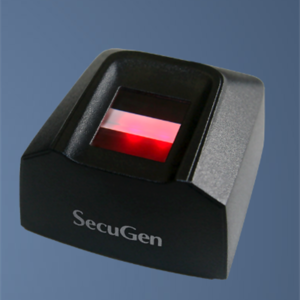 SecuGen Hamster Pro 20 RD Service Download – SecuGen Driver Setup
Fingerprint Scanner Driver · vLatest
SecuGen Hamster Pro 20 RD Service Download – SecuGen Driver Setup
Fingerprint Scanner Driver · vLatest