
PuTTY Download for Windows – Free SSH Client (64-bit / 32-bit)
मुफ्त और ओपन-सोर्स SSH / Telnet क्लाइंट — सर्वर और VPS से सुरक्षित कनेक्ट करें।
PuTTY एक मुफ्त और ओपन-सोर्स टर्मिनल प्रोग्राम है, जिससे Windows कंप्यूटर से Linux सर्वर, VPS और नेटवर्क डिवाइस में SSH के ज़रिए सुरक्षित लॉगिन किया जाता है।
- SSH, Telnet, Rlogin और Serial कनेक्शन
- पूरी तरह मुफ्त और ओपन-सोर्स
- सेशन सेव करने की सुविधा
- PuTTYgen से SSH Key बनाएँ
- Free
- No Sign-up
- Official Link
- 3 Downloads
मुख्य फीचर
- SSH, Telnet, Rlogin और Serial कनेक्शन
- पूरी तरह मुफ्त और ओपन-सोर्स
- सेशन सेव करने की सुविधा
- PuTTYgen से SSH Key बनाएँ
- PSCP / PSFTP से फ़ाइल ट्रांसफ़र
- बहुत हल्का और तेज़
PuTTY Download for Windows के बारे में
PuTTY Download उन लोगों के लिए ज़रूरी है जो सर्वर, VPS या वेबसाइट होस्टिंग पर काम करते हैं। PuTTY एक मुफ्त और ओपन-सोर्स SSH Client है, जिससे आप Windows से किसी भी Linux सर्वर में सुरक्षित तरीके से लॉगिन कर सकते हैं।
PuTTY के साथ मिलने वाले टूल
- PuTTY — SSH / Telnet टर्मिनल
- PuTTYgen — SSH Key बनाने के लिए
- PSCP / PSFTP — कमांड से फ़ाइल कॉपी करने के लिए
- Pageant — SSH Key को याद रखने वाला एजेंट
PuTTY से सर्वर कैसे कनेक्ट करें?
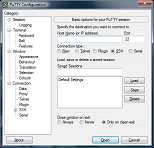
PuTTY खोलें, Host Name में सर्वर का IP या डोमेन डालें, Connection type में SSH और Port 22 रखें, फिर Open दबाएँ। पहली बार “Security Alert” आए तो Accept करें और यूज़रनेम-पासवर्ड डालें। बार-बार उसी सर्वर से जुड़ना हो तो Saved Sessions में नाम देकर Save कर लें।
हम केवल PuTTY के लेखक Simon Tatham की आधिकारिक वेबसाइट का लिंक देते हैं — दूसरी वेबसाइटों से PuTTY डाउनलोड करने से बचें।
PuTTY Download – पूरी जानकारी (2026)
PuTTY एक मुफ्त और ओपन-सोर्स टर्मिनल प्रोग्राम है, जिससे Windows कंप्यूटर से Linux सर्वर, VPS और नेटवर्क डिवाइस में SSH के ज़रिए सुरक्षित लॉगिन किया जाता है। इस पेज पर दिया गया PuTTY Download लिंक सीधे कंपनी की आधिकारिक वेबसाइट (www.chiark.greenend.org.uk) पर ले जाता है, ताकि आपको हमेशा सही, ताज़ा और सुरक्षित फाइल मिले।
PuTTY Download — किसके काम आता है?
CSC, साइबर कैफे, ऑफिस और घर — हर जगह कंप्यूटर पर कुछ ज़रूरी सॉफ्टवेयर चाहिए होते हैं। PuTTY Download उन्हीं में से एक है और इसे आधिकारिक वेबसाइट (www.chiark.greenend.org.uk) से मुफ्त डाउनलोड किया जा सकता है।
PuTTY Download — आम समस्याएं और हल
| समस्या | हल |
|---|---|
| सेटअप खुल नहीं रहा | फाइल पर राइट-क्लिक करके “Run as administrator” चुनें और एंटीवायरस से फाइल ब्लॉक तो नहीं हुई — जांचें। |
| “This app can’t run on your PC” | गलत वर्ज़न (32 / 64-bit) डाउनलोड हुआ है — System type देखकर सही वर्ज़न लें। |
| इंस्टॉल के बाद भी काम नहीं कर रहा | कंप्यूटर रीस्टार्ट करें, पुराना वर्ज़न हटाकर नया इंस्टॉल करें। |
हमेशा आधिकारिक वेबसाइट से ही PuTTY Download करें — दूसरी वेबसाइटों की फाइलों में वायरस या विज्ञापन वाले प्रोग्राम हो सकते हैं।
कंप्यूटर साफ़ और सुरक्षित रखने के आसान तरीके
- Windows Update चालू रखें — इससे सुरक्षा कमियां ठीक होती रहती हैं।
- एक भरोसेमंद एंटीवायरस (जैसे Windows Security) हमेशा चालू रखें।
- सिर्फ आधिकारिक वेबसाइट से ही सॉफ्टवेयर डाउनलोड करें।
- जो सॉफ्टवेयर इस्तेमाल नहीं होते, उन्हें Control Panel से हटा दें।
- ज़रूरी फाइलों का बैकअप पेन ड्राइव या Google Drive में रखें।
CSC और साइबर कैफे में एक ही कंप्यूटर पर रोज़ कई लोगों का काम होता है, इसलिए इन बातों का ध्यान रखने से कंप्यूटर तेज़ और सुरक्षित चलता है।
इंस्टॉल करने से पहले ज़रूरी जांच
सबसे पहले देखें कि आपका Windows 64-bit है या 32-bit (Settings → System → About → System type)। कंप्यूटर में कम से कम कुछ सौ MB खाली जगह रखें और इंस्टॉल करते समय दूसरे भारी प्रोग्राम बंद कर दें। अगर कंप्यूटर में पहले से पुराना वर्ज़न है, तो नया वर्ज़न अक्सर उसे अपने-आप अपडेट कर देता है — फिर भी ज़रूरी फाइलों का बैकअप रख लें।
अपडेट कैसे रखें?
कई सॉफ्टवेयर खुद अपडेट की सूचना देते हैं; न दें तो हर कुछ महीनों में आधिकारिक वेबसाइट पर नया वर्ज़न देख लें। पुराने वर्ज़न में सुरक्षा कमियां रह जाती हैं, इसलिए अपडेट टालें नहीं। अपडेट के बाद कोई प्रोग्राम ठीक न चले तो कंप्यूटर एक बार रीस्टार्ट ज़रूर करें।
फ्री सॉफ्टवेयर और लाइसेंस की बात
यहां दिए गए सभी सॉफ्टवेयर या तो पूरी तरह मुफ्त (Freeware / Open Source) हैं या कंपनी खुद मुफ्त में देती है। हम किसी भी पेड सॉफ्टवेयर का क्रैक, पैच या सीरियल की नहीं देते — ऐसी फाइलें कानूनी रूप से गलत हैं और इनमें अक्सर वायरस छिपे होते हैं। अगर किसी काम के लिए पेड सॉफ्टवेयर चाहिए, तो उसका मुफ्त विकल्प पूछें — हम सही विकल्प बता देंगे।
Raj Computer पर मिलने वाली मदद
बसरा बाजार स्थित Raj Computer पर कंप्यूटर और मोबाइल से जुड़े लगभग सभी काम होते हैं — सॉफ्टवेयर और ड्राइवर इंस्टॉल, Windows फॉर्मैट, फिंगरप्रिंट डिवाइस सेटअप, प्रिंटर ठीक करना, SBI CSP बैंकिंग, आधार और सरकारी फॉर्म, टिकट बुकिंग और शादी कार्ड प्रिंटिंग। दूर रहने वाले ग्राहकों की मदद हम AnyDesk से भी कर देते हैं।
किसी भी दिक्कत में Raj Computer, बसरा बाजार (मुज़फ्फरपुर) से मदद लें — कॉल / WhatsApp 9709346021। दूसरे ज़रूरी सॉफ्टवेयर के लिए हमारा Software Download पेज देखें।
कैसे डाउनलोड और इंस्टॉल करें
-
1
ऊपर "Download" बटन दबाएँ — PuTTY का आधिकारिक पेज खुलेगा
-
2
अपने Windows के हिसाब से 64-bit या 32-bit MSI इंस्टॉलर चुनें
Windows SmartScreen नए सॉफ्टवेयर पर "Windows protected your PC" दिखा सकता है — More info → Run anyway दबाएँ। Antivirus से स्कैन भी कर सकते हैं। -
3
फ़ाइल खोलें और Next दबाकर इंस्टॉल करें
-
4
PuTTY खोलें, Host Name में सर्वर का IP डालें, Port 22 रखें
-
5
Open दबाएँ और यूज़रनेम-पासवर्ड से लॉगिन करें
सिस्टम रिक्वायरमेंट
- Windows 7 या नया
- लगभग 5 MB खाली जगह
- सर्वर से कनेक्ट करने के लिए इंटरनेट
Software Information
- Version
- Latest
- प्लेटफॉर्म
- Windows 11, 10, 8.1, 7
- License
- Open Source
- भाषा
- English
- Developer
- Simon Tatham
- अपडेट
- 20 Oct 2026
- Downloads
- 3
- Website
- Official Site
अक्सर पूछे जाने वाले सवाल
PuTTY किस काम आता है?
PuTTY से Windows कंप्यूटर से Linux सर्वर, VPS, राउटर या दूसरे नेटवर्क डिवाइस में SSH के ज़रिए लॉगिन करके कमांड चलाई जाती है।
क्या PuTTY मुफ्त है?
हाँ, PuTTY पूरी तरह मुफ्त और ओपन-सोर्स है।
64-bit या 32-bit — कौन सा डाउनलोड करें?
आज के ज़्यादातर कंप्यूटर 64-bit हैं। Settings → System → About में "System type" देखकर सही वर्ज़न चुनें।
PuTTY में SSH Key कैसे बनाएँ?
PuTTY के साथ आने वाला PuTTYgen खोलें, Generate दबाएँ और Public / Private Key सेव करें।
 Adobe Photoshop 7.0 Download for PC – फीचर, साइज़ और पूरी जानकारी
IT & Development · v7.0
Adobe Photoshop 7.0 Download for PC – फीचर, साइज़ और पूरी जानकारी
IT & Development · v7.0
 Java Download for Windows – Free Java (JRE) for Government Portals
IT & Development · vLatest
Java Download for Windows – Free Java (JRE) for Government Portals
IT & Development · vLatest
 Raj PC Cleaner Free Download 2026 – एक Click में PC Fast करें (Windows 10/11)
IT & Development · v1.4.3
Raj PC Cleaner Free Download 2026 – एक Click में PC Fast करें (Windows 10/11)
IT & Development · v1.4.3
 7-Zip Download for Windows – Free ZIP / RAR File Extractor
Business & Productivity · vLatest
7-Zip Download for Windows – Free ZIP / RAR File Extractor
Business & Productivity · vLatest
 Epson L3110 / L3150 Driver Download – Printer & Scanner (Official)
Printer Drivers · vLatest
Epson L3110 / L3150 Driver Download – Printer & Scanner (Official)
Printer Drivers · vLatest
 Canon LBP2900B Driver Download – Windows 10 / 11 (64-bit, Official)
Printer Drivers · vLatest
Canon LBP2900B Driver Download – Windows 10 / 11 (64-bit, Official)
Printer Drivers · vLatest
 HP LaserJet 1020 Plus Driver Download – Windows 10 / 11 (Official)
Printer Drivers · vLatest
HP LaserJet 1020 Plus Driver Download – Windows 10 / 11 (Official)
Printer Drivers · vLatest
 SecuGen Hamster Pro 20 RD Service Download – SecuGen Driver Setup
Fingerprint Scanner Driver · vLatest
SecuGen Hamster Pro 20 RD Service Download – SecuGen Driver Setup
Fingerprint Scanner Driver · vLatest