

Epson L3110 / L3150 Driver Download – Printer & Scanner (Official)
Epson L3110 / L3150 इंक टैंक प्रिंटर का आधिकारिक प्रिंटर और स्कैनर ड्राइवर।
Epson L3110 Driver Download — Epson India की आधिकारिक साइट से प्रिंटर और स्कैनर ड्राइवर। इंस्टॉल, स्कैन करने और समस्याओं का हल हिंदी में।
- Epson का आधिकारिक ड्राइवर
- प्रिंटर + स्कैनर (Epson Scan 2)
- L3110, L3150, L3250 सीरीज़
- Windows 11 / 10

- Free
- No Sign-up
- Official Link
- 4 Downloads
मुख्य फीचर
- Epson का आधिकारिक ड्राइवर
- प्रिंटर + स्कैनर (Epson Scan 2)
- L3110, L3150, L3250 सीरीज़
- Windows 11 / 10
- मुफ्त
Epson L3110 / L3150 Driver Download के बारे में
Epson L3110 Driver Download — Epson L3110 / L3150 इंक टैंक प्रिंटर CSC, स्कूल और घर में सबसे ज़्यादा इस्तेमाल होते हैं। स्कैन करने के लिए प्रिंटर ड्राइवर के साथ Epson Scan 2 भी इंस्टॉल करना ज़रूरी है।
स्कैन कैसे करें?
Epson Scan 2 खोलें, Document Type और Resolution (200–300 DPI) चुनें, Scan दबाएं और PDF / JPG में सेव करें। मोबाइल से स्कैन के लिए हमारा Mobile Scanner टूल भी देखें।
Epson L3110 Driver Download – पूरी जानकारी (2026)
Epson L3110 Driver Download — Epson India की आधिकारिक साइट से प्रिंटर और स्कैनर ड्राइवर। इंस्टॉल, स्कैन करने और समस्याओं का हल हिंदी में। इस पेज पर दिया गया Epson L3110 Driver Download लिंक सीधे कंपनी की आधिकारिक वेबसाइट (www.epson.co.in) पर ले जाता है, ताकि आपको हमेशा सही, ताज़ा और सुरक्षित फाइल मिले।
Epson L3110 Driver Download — आम समस्याएं और हल
| समस्या | हल |
|---|---|
| प्रिंटर “Offline” दिखता है | प्रिंटर बंद-चालू करें, USB दोबारा लगाएं और Devices and Printers में राइट-क्लिक करके “Use Printer Online” चुनें। |
| प्रिंट कमांड देने पर कुछ नहीं होता | Print Queue खोलकर अटके हुए सारे जॉब कैंसिल करें, फिर Print Spooler सर्विस Restart करें। |
| Windows अपना “Generic” ड्राइवर लगा देता है | पुराना ड्राइवर हटाएं, आधिकारिक साइट वाला ड्राइवर पहले इंस्टॉल करें और तभी USB लगाएं। |
| धुंधला / आधा प्रिंट | कार्ट्रिज या इंक टैंक जांचें, Printer Properties में Print Quality “Normal / Best” चुनें। |
सही ड्राइवर कैसे पहचानें?
प्रिंटर के पीछे या नीचे लगे स्टिकर पर मॉडल नंबर लिखा होता है। कंप्यूटर में Settings → System → About खोलकर देखें कि Windows 64-bit है या 32-bit। आधिकारिक सपोर्ट वेबसाइट (www.epson.co.in) पर यही दोनों चुनकर Epson L3110 Driver Download करें — इससे प्रिंटर पूरी स्पीड और सही क्वालिटी से चलता है।
CSC, साइबर कैफे और ऑफिस में रोज़ सैकड़ों पेज प्रिंट होते हैं, इसलिए आधिकारिक ड्राइवर ही लगाएं — तीसरी वेबसाइटों के “driver installer” अक्सर अनचाहे सॉफ्टवेयर साथ में डाल देते हैं।
प्रिंटर लंबे समय तक ठीक चलाने के आसान तरीके
- हमेशा अच्छी क्वालिटी का पेपर इस्तेमाल करें, मुड़ा या गीला पेपर न डालें।
- टोनर या इंक खत्म होने से पहले ही नया मंगवा लें।
- हफ्ते में एक बार प्रिंटर को बाहर से साफ़ करें और पेपर ट्रे में धूल न जमने दें।
- बिजली के उतार-चढ़ाव से बचाने के लिए स्टेबलाइज़र या UPS लगाएं।
- लंबे समय तक बंद रहे इंक प्रिंटर में पहले “Nozzle Check” और “Head Cleaning” चलाएं।
Windows 11 में भी ये ड्राइवर उसी तरह इंस्टॉल होते हैं। अगर Windows अपने-आप कोई ड्राइवर लगा दे और प्रिंट ठीक न आए, तो उसे Devices and Printers से हटाकर कंपनी वाला ड्राइवर दोबारा डालें।
एक प्रिंटर को कई कंप्यूटर से कैसे चलाएं?
दुकान या ऑफिस में एक ही प्रिंटर को दो-तीन कंप्यूटर से चलाना हो, तो जिस कंप्यूटर में प्रिंटर USB से लगा है वहां Printer Properties → Sharing में “Share this printer” चालू करें। दूसरे कंप्यूटर में Settings → Printers → Add device से उसी नेटवर्क का शेयर प्रिंटर जोड़ लें। ध्यान रहे, मुख्य कंप्यूटर चालू रहेगा तभी बाकी कंप्यूटर से प्रिंट निकलेगा।
ड्राइवर पूरी तरह हटाकर दोबारा कैसे डालें?
Devices and Printers में प्रिंटर पर राइट-क्लिक करके Remove device करें, फिर Control Panel → Programs से कंपनी का पुराना सॉफ्टवेयर हटाएं। कंप्यूटर रीस्टार्ट करके आधिकारिक साइट से डाउनलोड किया नया सेटअप चलाएं। ज़्यादातर “प्रिंट नहीं निकल रहा” वाली समस्याएं इसी से ठीक हो जाती हैं। दिक्कत बनी रहे तो प्रिंटर का मॉडल और Windows का वर्ज़न बताकर हमसे संपर्क करें।
Raj Computer पर मिलने वाली मदद
बसरा बाजार स्थित Raj Computer पर कंप्यूटर और मोबाइल से जुड़े लगभग सभी काम होते हैं — सॉफ्टवेयर और ड्राइवर इंस्टॉल, Windows फॉर्मैट, फिंगरप्रिंट डिवाइस सेटअप, प्रिंटर ठीक करना, SBI CSP बैंकिंग, आधार और सरकारी फॉर्म, टिकट बुकिंग और शादी कार्ड प्रिंटिंग। दूर रहने वाले ग्राहकों की मदद हम AnyDesk से भी कर देते हैं।
किसी भी दिक्कत में Raj Computer, बसरा बाजार (मुज़फ्फरपुर) से मदद लें — कॉल / WhatsApp 9709346021। दूसरे ज़रूरी सॉफ्टवेयर के लिए हमारा Software Download पेज देखें।
कैसे डाउनलोड और इंस्टॉल करें
-
1
ऊपर “Download” बटन दबाएं — Epson India Support खुलेगा
-
2
अपना मॉडल (जैसे L3110) खोजें
-
3
Printer Driver और Epson Scan 2 डाउनलोड करें
-
4
दोनों इंस्टॉल करें, फिर USB लगाएं
Windows SmartScreen नए सॉफ्टवेयर पर "Windows protected your PC" दिखा सकता है — More info → Run anyway दबाएँ। Antivirus से स्कैन भी कर सकते हैं। -
5
Test Print और Scan करके जांचें
सिस्टम रिक्वायरमेंट
- Windows 7 या नया
- USB केबल (L3150 में Wi-Fi भी)
- इंटरनेट (डाउनलोड के लिए)
Software Information
- Version
- Latest
- प्लेटफॉर्म
- Windows 11, 10, 8.1, 7
- License
- Free
- भाषा
- English
- Developer
- Epson India
- अपडेट
- 20 Oct 2026
- Downloads
- 4
- Website
- Official Site
अक्सर पूछे जाने वाले सवाल
Epson L3110 ड्राइवर कहां से डाउनलोड करें?
हमेशा कंपनी की आधिकारिक सपोर्ट वेबसाइट से — वहां अपना मॉडल और Windows का वर्ज़न चुनकर सही ड्राइवर मिलता है। अनजान वेबसाइटों के “driver setup” में वायरस हो सकता है।
ड्राइवर इंस्टॉल होने के बाद भी प्रिंट नहीं निकल रहा?
प्रिंटर को बंद-चालू करें, USB केबल दूसरे पोर्ट में लगाएं, Control Panel → Devices and Printers में सही प्रिंटर को “Set as default” करें और पुराने अटके प्रिंट जॉब कैंसिल करें।
Windows 11 पर ड्राइवर चलेगा?
आधिकारिक साइट पर Windows 11 / 10 के लिए जो ड्राइवर दिया हो वही चुनें। पुराने मॉडल के लिए कई बार Windows 10 वाला ड्राइवर Windows 11 पर भी चल जाता है।
 HP LaserJet 1020 Plus Driver Download – Windows 10 / 11 (Official)
Printer Drivers · vLatest
HP LaserJet 1020 Plus Driver Download – Windows 10 / 11 (Official)
Printer Drivers · vLatest
 Canon LBP2900B Driver Download – Windows 10 / 11 (64-bit, Official)
Printer Drivers · vLatest
Canon LBP2900B Driver Download – Windows 10 / 11 (64-bit, Official)
Printer Drivers · vLatest
 HP LaserJet M1005 Driver Download for Windows 11, 10, 8.1 (Official)
Printer Drivers · vLatest
HP LaserJet M1005 Driver Download for Windows 11, 10, 8.1 (Official)
Printer Drivers · vLatest
 7-Zip Download for Windows – Free ZIP / RAR File Extractor
Business & Productivity · vLatest
7-Zip Download for Windows – Free ZIP / RAR File Extractor
Business & Productivity · vLatest
 Java Download for Windows – Free Java (JRE) for Government Portals
IT & Development · vLatest
Java Download for Windows – Free Java (JRE) for Government Portals
IT & Development · vLatest
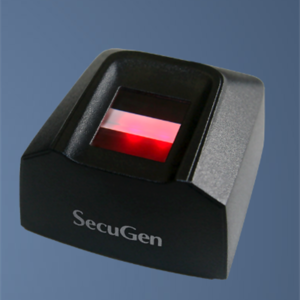 SecuGen Hamster Pro 20 RD Service Download – SecuGen Driver Setup
Fingerprint Scanner Driver · vLatest
SecuGen Hamster Pro 20 RD Service Download – SecuGen Driver Setup
Fingerprint Scanner Driver · vLatest
 Startek FM220U L1 RD Service Download – Startek Driver Setup
Fingerprint Scanner Driver · vLatest
Startek FM220U L1 RD Service Download – Startek Driver Setup
Fingerprint Scanner Driver · vLatest
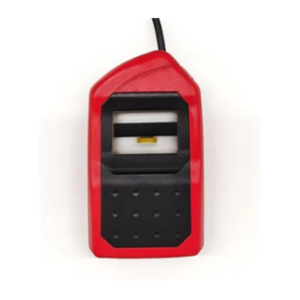 Morpho L1 RD Service Download – MSO 1300 E3 L1 Driver Setup
Fingerprint Scanner Driver · vLatest (L1)
Morpho L1 RD Service Download – MSO 1300 E3 L1 Driver Setup
Fingerprint Scanner Driver · vLatest (L1)