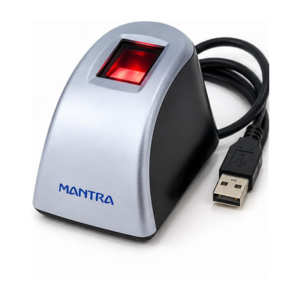
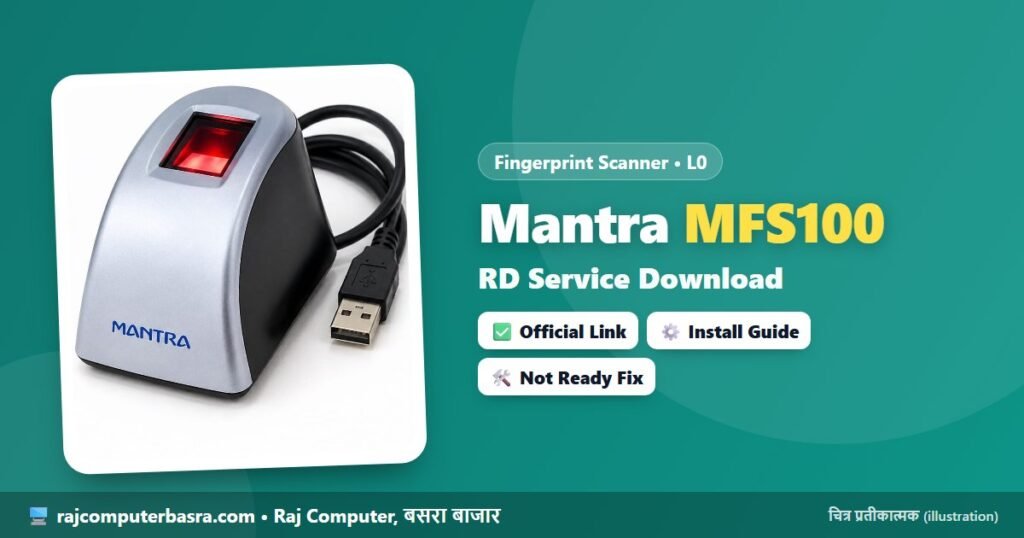
Mantra MFS100 RD Service Download – Driver Setup (Windows) हिंदी में
Mantra MFS100 फिंगरप्रिंट स्कैनर के लिए आधिकारिक RD Service और ड्राइवर — AePS, eKYC, जीवन प्रमाण के लिए।
Mantra MFS100 RD Service Download — Mantra फिंगरप्रिंट डिवाइस को आधार प्रमाणीकरण के लिए तैयार करने वाला आधिकारिक सॉफ्टवेयर। इंस्टॉल का तरीका, स्टेटस जांच और समस्याओं का हल हिंदी में।
- Mantra MFS100 के लिए आधिकारिक RD Service
- AePS, आधार eKYC, बैंक BC, राशन वितरण में काम
- Windows 11 / 10 सपोर्ट
- डिवाइस ड्राइवर + RD Service एक साथ
- No Sign-up
- Official Link
- 5 Downloads
मुख्य फीचर
- Mantra MFS100 के लिए आधिकारिक RD Service
- AePS, आधार eKYC, बैंक BC, राशन वितरण में काम
- Windows 11 / 10 सपोर्ट
- डिवाइस ड्राइवर + RD Service एक साथ
- Mantra Management Client से स्टेटस जांच
- आधिकारिक डाउनलोड पोर्टल का लिंक
Mantra MFS100 RD Service Download के बारे में
Mantra MFS100 RD Service Download उन सभी CSP, बैंक मित्र (BC), राशन डीलर, CSC और आधार सेवा केंद्र वालों के लिए ज़रूरी है जो Mantra MFS100 फिंगरप्रिंट डिवाइस से आधार प्रमाणीकरण करते हैं। RD Service इंस्टॉल किए बिना AePS, आधार eKYC, जीवन प्रमाण पत्र और बैंक खाता खोलने जैसे काम नहीं होते।
RD Service इंस्टॉल करने से पहले
- डिवाइस का मॉडल और सीरियल नंबर (डिवाइस के पीछे लिखा होता है) नोट करें।
- पुराना / दूसरी कंपनी का RD Service हटा दें, ताकि टकराव न हो।
- कंप्यूटर की तारीख और समय सही रखें — गलत समय पर RD “Not Ready” दिखाता है।
- सिर्फ कंपनी की आधिकारिक वेबसाइट से ही सेटअप डाउनलोड करें।
Mantra MFS100 RD Service इंस्टॉल करने का सही क्रम
- Mantra MFS100 Driver इंस्टॉल करें
- Mantra RD Service (MFS100) इंस्टॉल करें
- कंप्यूटर रीस्टार्ट करें और डिवाइस लगाएं
- Mantra Management Client में डिवाइस और RD की वैधता देखें
अगर आपका डिवाइस MFS110 (L1) है, तो उसके लिए अलग Mantra L1 RD Service इंस्टॉल करें।
RD Service सही चल रही है या नहीं — कैसे जांचें?
डिवाइस लगाने के बाद RD Service का स्टेटस READY होना चाहिए। AePS / बैंक पोर्टल पर “Device Status” या “Capture” बटन से उंगली स्कैन करके जांच लें। स्कैनर की लाइट जले और फिंगरप्रिंट कैप्चर हो जाए, तो सब ठीक है।
RD Service, डिवाइस रजिस्ट्रेशन या रिन्यूअल में दिक्कत हो तो Raj Computer, बसरा बाजार (मुज़फ्फरपुर) से संपर्क करें — 9709346021।
Mantra MFS100 RD Service Download – पूरी जानकारी (2026)
Mantra MFS100 RD Service Download — Mantra फिंगरप्रिंट डिवाइस को आधार प्रमाणीकरण के लिए तैयार करने वाला आधिकारिक सॉफ्टवेयर। इंस्टॉल का तरीका, स्टेटस जांच और समस्याओं का हल हिंदी में। इस पेज पर दिया गया Mantra MFS100 RD Service Download लिंक सीधे कंपनी की आधिकारिक वेबसाइट (www.mantratec.com) पर ले जाता है, ताकि आपको हमेशा सही, ताज़ा और सुरक्षित फाइल मिले।
Mantra MFS100 RD Service Download — आम समस्याएं और उनका हल
| समस्या | हल |
|---|---|
| RD Service “Not Ready” दिख रहा है | डिवाइस निकालकर दूसरे USB पोर्ट में लगाएं, RD Service को Restart / Reinstall करें और कंप्यूटर की तारीख-समय सही करें। |
| “Device not connected” / डिवाइस नहीं पहचान रहा | पहले ड्राइवर, फिर RD Service इंस्टॉल करें। USB हब की जगह सीधे कंप्यूटर के पोर्ट में लगाएं। |
| फिंगर स्कैन होती है पर पोर्टल पर “Capture failed” | ब्राउज़र रीस्टार्ट करें, पोर्टल पर सही डिवाइस (कंपनी) चुनें और RD का पोर्ट (जैसे 11100) किसी दूसरे सॉफ्टवेयर में न चल रहा हो। |
| RD Service की वैधता खत्म (Expired) | कंपनी की आधिकारिक वेबसाइट या अधिकृत डीलर से RD रिन्यूअल करवाएं — अनजान लिंक पर भुगतान न करें। |
| AePS में L0 डिवाइस काम नहीं कर रहा | UIDAI के नियम के अनुसार नया L1 डिवाइस और उसकी L1 RD Service लगाएं। |
Mantra MFS100 RD Service Download किसके लिए ज़रूरी है?
- SBI / बैंक CSP और BC एजेंट — AePS से नकद निकासी, बैलेंस, मिनी स्टेटमेंट
- CSC / आधार सेवा केंद्र — आधार आधारित eKYC
- राशन (PDS) डीलर — बायोमेट्रिक राशन वितरण
- पेंशन और जीवन प्रमाण पत्र बनाने वाले ऑपरेटर
- मोबाइल सिम / बीमा / लोन की eKYC करने वाले
डाउनलोड और इंस्टॉल करते समय सावधानी
Mantra MFS100 RD Service Download हमेशा कंपनी की आधिकारिक वेबसाइट से ही करें। YouTube या अनजान वेबसाइट के “crack” या “free renewal” सेटअप में वायरस हो सकता है, जिससे आपके बैंक / AePS अकाउंट का डेटा चोरी हो सकता है। RD Service का भुगतान और रिन्यूअल भी सिर्फ आधिकारिक पोर्टल या अधिकृत डीलर से करवाएं। एक कंप्यूटर में एक समय पर एक ही कंपनी की RD Service चलाएं।
नया कंप्यूटर या Windows फॉर्मैट के बाद क्या करें?
Windows दोबारा इंस्टॉल करने के बाद डिवाइस का ड्राइवर और RD सर्विस दोनों फिर से डालने पड़ते हैं। डिवाइस का सीरियल नंबर और रजिस्टर्ड मोबाइल नंबर पहले से संभालकर रखें, ताकि दोबारा एक्टिवेशन में दिक्कत न हो। काम खत्म होने के बाद डिवाइस को धूल से बचाकर रखें और सेंसर को सिर्फ सूखे, मुलायम कपड़े से साफ़ करें — गीले कपड़े या केमिकल से सेंसर खराब हो सकता है।
Raj Computer पर मिलने वाली मदद
बसरा बाजार स्थित Raj Computer पर कंप्यूटर और मोबाइल से जुड़े लगभग सभी काम होते हैं — सॉफ्टवेयर और ड्राइवर इंस्टॉल, Windows फॉर्मैट, फिंगरप्रिंट डिवाइस सेटअप, प्रिंटर ठीक करना, SBI CSP बैंकिंग, आधार और सरकारी फॉर्म, टिकट बुकिंग और शादी कार्ड प्रिंटिंग। दूर रहने वाले ग्राहकों की मदद हम AnyDesk से भी कर देते हैं।
किसी भी दिक्कत में Raj Computer, बसरा बाजार (मुज़फ्फरपुर) से मदद लें — कॉल / WhatsApp 9709346021। दूसरे ज़रूरी सॉफ्टवेयर के लिए हमारा Software Download पेज देखें।
कैसे डाउनलोड और इंस्टॉल करें
-
1
ऊपर “Download” बटन दबाएं — Mantra का आधिकारिक डाउनलोड पोर्टल खुलेगा
-
2
अपना डिवाइस (MFS100) और Windows चुनकर Driver और RD Service सेटअप डाउनलोड करें
-
3
पहले Driver, फिर RD Service इंस्टॉल करें (Run as administrator)
Windows SmartScreen नए सॉफ्टवेयर पर "Windows protected your PC" दिखा सकता है — More info → Run anyway दबाएँ। Antivirus से स्कैन भी कर सकते हैं। -
4
डिवाइस USB में लगाएं — RD Service का स्टेटस READY होना चाहिए
-
5
AePS / बैंक पोर्टल पर Capture करके फिंगरप्रिंट जांचें
सिस्टम रिक्वायरमेंट
- Windows 10 या 11 (64-bit बेहतर)
- डिवाइस का USB केबल / पोर्ट
- इंटरनेट कनेक्शन (रजिस्ट्रेशन और RD एक्टिवेशन के लिए)
- डिवाइस का सीरियल नंबर
Software Information
- Version
- Latest
- प्लेटफॉर्म
- Windows 11, 10, 8.1, 7
- License
- Device के साथ (रिन्यूअल कंपनी नियम अनुसार)
- भाषा
- English
- Developer
- Mantra Softech (India) Pvt. Ltd.
- अपडेट
- 20 Oct 2026
- Downloads
- 5
- Website
- Official Site
अक्सर पूछे जाने वाले सवाल
Mantra RD Service क्या होती है?
RD (Registered Device) Service एक सॉफ्टवेयर है जो Mantra MFS100 फिंगरप्रिंट स्कैनर को UIDAI के नियमों के अनुसार सुरक्षित तरीके से आधार प्रमाणीकरण (AePS, eKYC, जीवन प्रमाण, राशन, बैंक BC) के लिए तैयार करता है।
L0 और L1 RD Service में क्या फर्क है?
L1 (Level 1) नई और ज़्यादा सुरक्षित तकनीक है, जिसमें डिवाइस के अंदर ही डेटा एन्क्रिप्ट होता है। UIDAI के नए नियमों के बाद ज़्यादातर सेवाओं में अब L1 डिवाइस और L1 RD Service ही चलती है — पुराने L0 डिवाइस धीरे-धीरे बंद किए जा रहे हैं।
RD Service “Not Ready” / “Not Connected” दिखे तो क्या करें?
USB केबल दूसरे पोर्ट में लगाएं, RD Service दोबारा इंस्टॉल करें, कंप्यूटर की तारीख-समय सही रखें और इंटरनेट चालू रखें। फिर भी न चले तो RD की वैधता (subscription) खत्म तो नहीं हुई — यह जांचें।
क्या RD Service फ्री है?
डिवाइस के साथ RD Service की तय वैधता मिलती है; उसके बाद कंपनी के नियम अनुसार सालाना रिन्यूअल करवाना पड़ता है। रिन्यूअल सिर्फ कंपनी की आधिकारिक वेबसाइट या अधिकृत डीलर से ही करवाएं।
 Morpho L1 RD Service Download – MSO 1300 E3 L1 Driver Setup
Fingerprint Scanner Driver · vLatest (L1)
Morpho L1 RD Service Download – MSO 1300 E3 L1 Driver Setup
Fingerprint Scanner Driver · vLatest (L1)
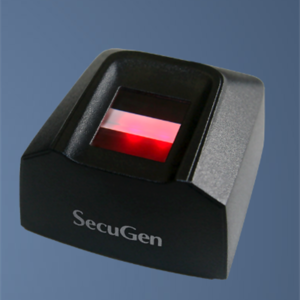 SecuGen Hamster Pro 20 RD Service Download – SecuGen Driver Setup
Fingerprint Scanner Driver · vLatest
SecuGen Hamster Pro 20 RD Service Download – SecuGen Driver Setup
Fingerprint Scanner Driver · vLatest
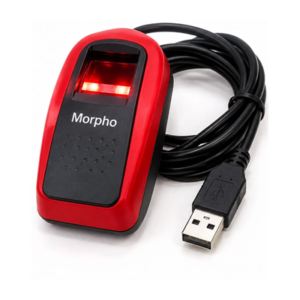 Morpho MSO 1300 E3 RD Service Download – Morpho Driver Setup
Fingerprint Scanner Driver · vLatest
Morpho MSO 1300 E3 RD Service Download – Morpho Driver Setup
Fingerprint Scanner Driver · vLatest
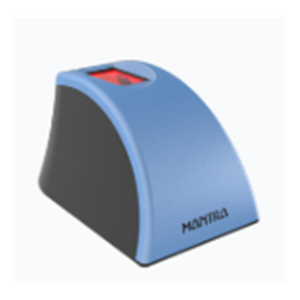 Mantra MFS110 L1 RD Service Download – Mantra L1 Driver Setup
Fingerprint Scanner Driver · vLatest (L1)
Mantra MFS110 L1 RD Service Download – Mantra L1 Driver Setup
Fingerprint Scanner Driver · vLatest (L1)
 Startek FM220U L1 RD Service Download – Startek Driver Setup
Fingerprint Scanner Driver · vLatest
Startek FM220U L1 RD Service Download – Startek Driver Setup
Fingerprint Scanner Driver · vLatest
 7-Zip Download for Windows – Free ZIP / RAR File Extractor
Business & Productivity · vLatest
7-Zip Download for Windows – Free ZIP / RAR File Extractor
Business & Productivity · vLatest
 Java Download for Windows – Free Java (JRE) for Government Portals
IT & Development · vLatest
Java Download for Windows – Free Java (JRE) for Government Portals
IT & Development · vLatest
 Epson L3110 / L3150 Driver Download – Printer & Scanner (Official)
Printer Drivers · vLatest
Epson L3110 / L3150 Driver Download – Printer & Scanner (Official)
Printer Drivers · vLatest