PDF में टेक्स्ट एडिट करें
PDF Text Editor: PDF के मौजूदा टेक्स्ट पर क्लिक करें और सीधे बदलें — नाम, नंबर, तारीख, पूरी लाइन। फ़ोटो, साइन या स्टाम्प भी लगाएँ और फालतू पेज हटाएँ। बैकग्राउंड, टेबल, लोगो और बाकी डिज़ाइन वैसे ही रहते हैं।
- फ्री इस्तेमाल
- क्लिक करके सीधे एडिट
- सफ़ेद पट्टी नहीं
- फाइल फोन में ही रहती है
दूसरे PDF टूल्स
⏳ एडिटर लोड हो रहा है…
पूरी तरह सुरक्षितPDF किसी सर्वर पर नहीं जाती
असली टेक्स्ट एडिटमूल टेक्स्ट हटता है, पट्टी नहीं
डिज़ाइन सुरक्षितटेबल, लाइन, लोगो वैसे ही
Undo / Redoगलती तुरंत वापस
हमेशा मुफ्तकोई वॉटरमार्क नहीं
PDF Text Editor से टेक्स्ट कैसे एडिट करें — 4 आसान स्टेप
- PDF डालेंमोबाइल या कंप्यूटर से PDF चुनें
- टेक्स्ट पर क्लिक करेंनाम, नंबर या लाइन सीधे बदलें
- ज़रूरत हो तोसाइज़, रंग, Bold बदलें, नया टेक्स्ट या फ़ोटो जोड़ें, फालतू पेज हटाएँ
- सेव करेंनई PDF डाउनलोड हो जाएगी
PDF Text Editor क्या है और यह कैसे काम करता है?
PDF Text Editor एक ऐसा ऑनलाइन टूल है जिससे PDF में पहले से लिखे टेक्स्ट को सीधे बदला जा सकता है — जैसे नाम, नंबर, तारीख या पूरी लाइन। राज कंप्यूटर का यह फ्री PDF Text Editor आपके ब्राउज़र में ही चलता है, इसलिए आपकी फ़ाइल किसी सर्वर पर अपलोड नहीं होती।
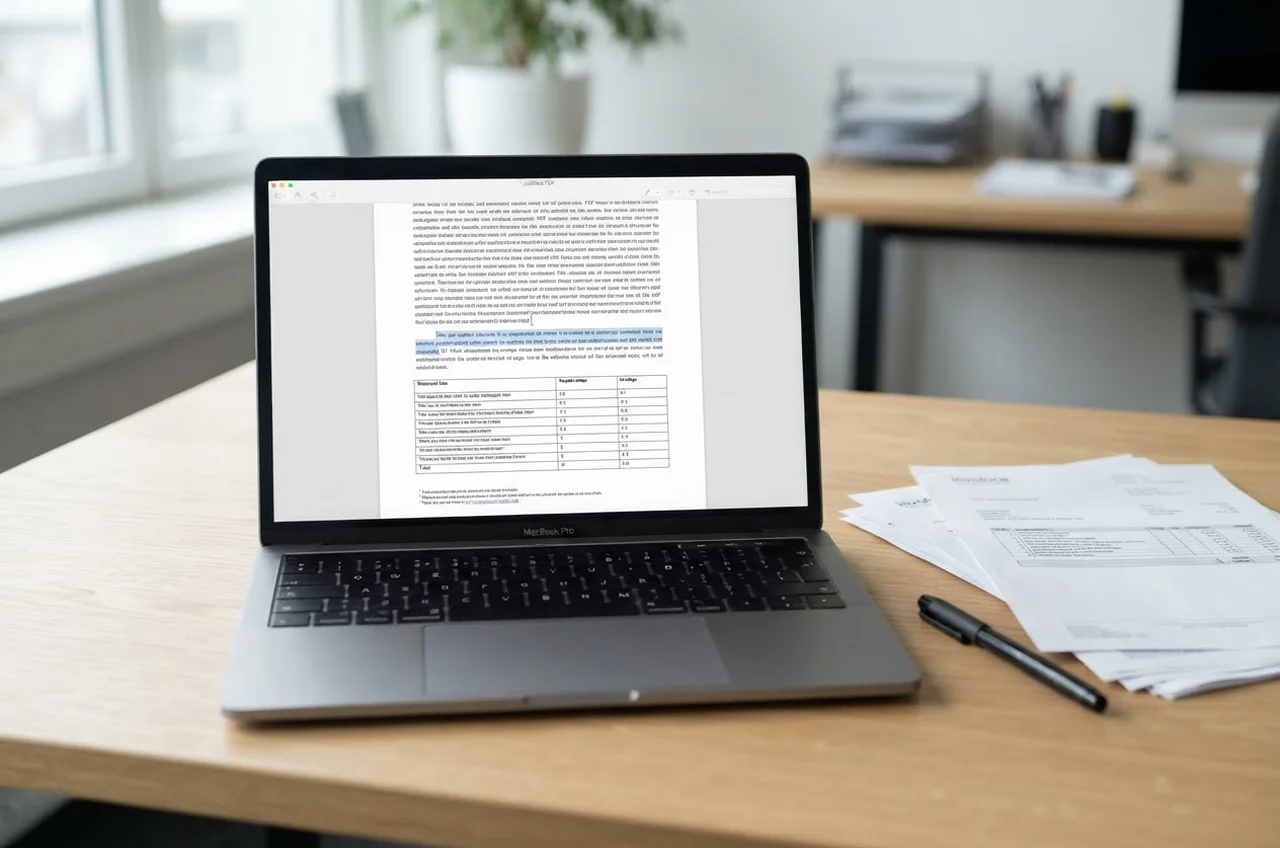
ज़्यादातर ऑनलाइन एडिटर पुराने टेक्स्ट के ऊपर सफ़ेद पट्टी चिपका देते हैं, जिससे रंगीन बैकग्राउंड या टेबल की लाइनें खराब दिखती हैं। यह PDF Text Editor मूल टेक्स्ट को PDF के अंदर से हटाकर उसी जगह, उसी साइज़ और रंग में नया टेक्स्ट लिखता है। साथ में आप फालतू पेज हटा सकते हैं, फ़ोटो या साइन लगा सकते हैं और किसी भी लाइन को कॉपी, खिसका या हटा सकते हैं।
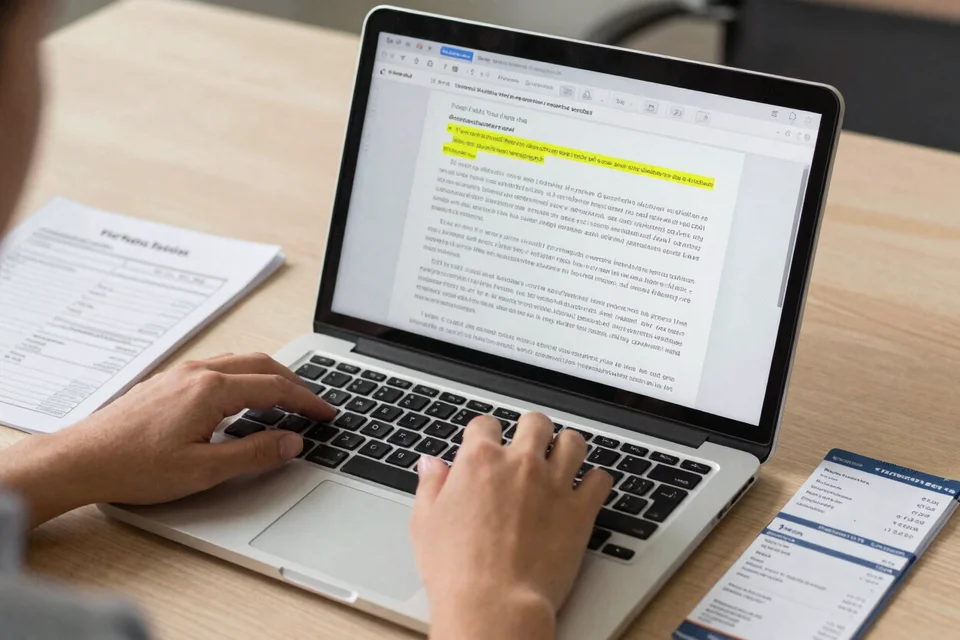
टिकट, बिल, कोटेशन, एडमिट कार्ड या किसी फॉर्म में छोटी गलती ठीक करनी हो तो PDF Text Editor से कुछ ही मिनट में काम हो जाता है। ध्यान रखें: सरकारी या कानूनी दस्तावेज़ में बदलाव सिर्फ़ अपनी सही जानकारी सुधारने के लिए ही करें।
इस फ्री PDF एडिटर से क्या-क्या कर सकते हैं?
- किसी भी शब्द, नंबर या पूरी लाइन को बदलें
- खोजें और बदलें (Find & Replace) — एक साथ कई जगह
- टेक्स्ट हटाएँ या नया टेक्स्ट जोड़ें
- फ़ॉन्ट साइज़, Bold, Italic और रंग बदलें
- Undo / Redo, Zoom और सभी पेज एक साथ
- हिंदी टेक्स्ट भी सही मात्राओं के साथ
- फ़ोटो, साइन या स्टाम्प लगाएँ — बटन से, Ctrl+V से पेस्ट करके या खींचकर
- एक से ज़्यादा पेज हों तो कोई भी पेज एक क्लिक में हटाएँ
यह एडिटर पुराने टेक्स्ट के ऊपर सफ़ेद पट्टी नहीं लगाता — PDF के अंदर से मूल टेक्स्ट हटाकर उसी जगह, उसी साइज़ और रंग में नया टेक्स्ट लिखता है, इसलिए रंगीन बैकग्राउंड और टेबल की लाइनें खराब नहीं होतीं। PDF छोटी करनी हो तो PDF कंप्रेस करें, या कई PDF जोड़ने हों तो PDF जोड़ें / क्रम बदलें।
अक्सर पूछे जाने वाले सवाल
क्या सच में PDF का मूल टेक्स्ट बदलता है?
हाँ। टेक्स्ट वाली PDF में एडिटर पुराना टेक्स्ट PDF के अंदर से हटाता है और उसी जगह नया लिखता है — ऊपर कोई सफ़ेद पट्टी नहीं लगती। सेव करने के बाद एडिटर नई PDF को दोबारा खोलकर जाँच भी करता है।
क्या फ़ॉन्ट बिल्कुल वही रहेगा?
साइज़, रंग और Bold/Italic वही रहते हैं। PDF में ज़्यादातर फ़ॉन्ट के सिर्फ़ इस्तेमाल हुए अक्षर होते हैं, इसलिए नया टेक्स्ट मिलते-जुलते फ़ॉन्ट (Arial / Times / Courier जैसे) में लिखा जाता है।
स्कैन की हुई PDF एडिट होगी?
स्कैन/फोटो वाली PDF में चुनने लायक टेक्स्ट नहीं होता — उसमें अभी आप “टेक्स्ट जोड़ें” से नया टेक्स्ट लिख सकते हैं।
हिंदी टेक्स्ट बदल सकते हैं?
हाँ, नया हिंदी टेक्स्ट सही मात्राओं के साथ लगता है। बहुत-सी पुरानी PDF (Krutidev जैसे फ़ॉन्ट) में हिंदी टेक्स्ट पहचान में नहीं आता — ऐसी जगह पर सीधा क्लिक-एडिट काम नहीं करता।
PDF में फ़ोटो, साइन या स्टाम्प कैसे लगाएँ?
PDF खोलने के बाद ऊपर “🖼 फ़ोटो जोड़ें” दबाकर फ़ोटो चुनें। या कोई भी फ़ोटो कॉपी करें, पेज पर जहाँ लगानी है वहाँ क्लिक करें और Ctrl+V दबाएँ। फ़ोटो को खींचकर फ़ाइल से सीधे पेज पर भी डाल सकते हैं। फिर उसे खिसकाकर सही जगह रखें और नीचे-दाएँ कोने से छोटा-बड़ा करें। JPG और PNG दोनों चलती हैं।
PDF से कोई पेज कैसे हटाएँ?
जिस PDF में एक से ज़्यादा पेज हैं, उसमें हर पेज के ऊपर “🗑 पेज हटाएँ” बटन होता है। दबाने पर वह पेज लाल हो जाता है और सेव करने पर नई PDF से निकल जाता है। गलती से हटा दिया हो तो “↺ वापस लाएँ” या Undo दबाएँ।
क्या मेरी PDF किसी सर्वर पर जाती है?
नहीं, PDF Text Editor का पूरा काम आपके फोन या कंप्यूटर के ब्राउज़र में होता है।