मोबाइल स्कैनर ऐप 2026: आधार, पैन और डॉक्यूमेंट स्कैन करने का सबसे आसान तरीका
ग्राहक आधार लेकर दुकान पर खड़ा है, और स्कैनर मशीन खराब है या लाइन लगी है? अब टेंशन मत लीजिए। आपका मोबाइल ही स्कैनर है। फोटो खींचिए, और कुछ सेकंड में वह कंप्यूटर पर A4 पेज में अपने आप सही नाप से सेट हो जाएगी। वहीं से PDF बनाइए या सीधे प्रिंट निकालिए। सारा काम Raj Computer के Mobile Scanner टूल पर होता है।
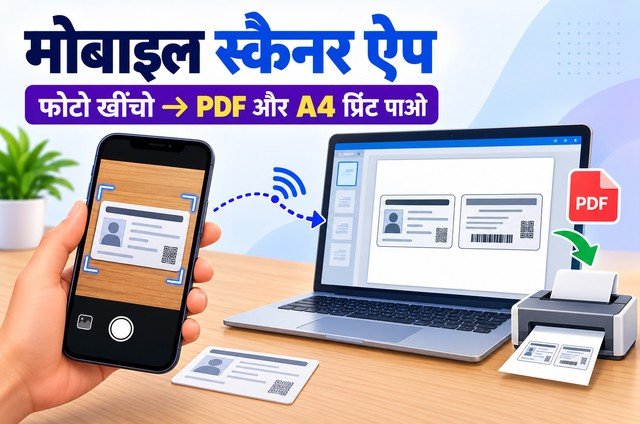
- 📐 आधार 85.6 × 54 mm
- 🖼️ A4 पर 25 पासपोर्ट फोटो
- 🪪 A4 पर 5 आधार
- ⏳ स्कैन 3 दिन तक
📑 इस लेख में
- Mobile Scanner App: आख़िर यह मोबाइल स्कैनर ऐप है क्या?
- यह आपके काम का है या नहीं?
- सबसे पहला काम: अपना अकाउंट बना लीजिए (सिर्फ़ 1 मिनट)
- इस ऐप से क्या-क्या स्कैन हो सकता है?
- 6 आसान स्टेप में शुरू कीजिए
- ऐप में स्कैन कैसे करें? (स्क्रीन देखकर)
- इस्तेमाल से पहले ये 5 बातें याद रखिए
- कौन-सा कागज़ A4 पर कैसे लगेगा?
- पासपोर्ट फोटो: स्टूडियो मत जाइए, खुद खींचिए और खुद प्रिंट कीजिए
- फोटो कंप्यूटर में ही रखी है? ऐप के बिना भी काम हो जाएगा
- आधार बल्क प्रिंट: पूरे पेज के आधार से पॉकेट साइज़ कार्ड बनाइए
- कुछ और काम की सुविधाएँ
- मेरा आधार कोई और तो नहीं देख लेगा?
- काम के लिंक एक जगह
- ये पोस्ट भी पढ़िए
- अक्सर पूछे जाने वाले सवाल
Mobile Scanner App: आख़िर यह मोबाइल स्कैनर ऐप है क्या?
सीधी बात: यह एक Android ऐप है जो हमारी वेबसाइट के स्कैनर पेज से जुड़ा रहता है। ऐप से आप आधार, पैन, वोटर ID या कोई भी कागज़ खींचिए। फोटो अपने आप वेबसाइट पर पहुँच जाती है।
कंप्यूटर पर वही फोटो A4 पेज में सही नाप से लगी मिलती है। उसके बाद PDF डाउनलोड करना हो, प्रिंट करना हो या किसी को भेजना हो, बस एक क्लिक का काम है।
यह आपके काम का है या नहीं?
अगर आप इनमें से कोई हैं, तो बिल्कुल है:
- CSP या बैंक मित्र, जिनके पास रोज़ आधार-पैन की कॉपी के लिए लोग आते हैं
- साइबर कैफ़े या फोटो-कॉपी की दुकान वाले
- फॉर्म भरने वाले छात्र और नौकरी ढूँढ रहे उम्मीदवार
- घर या ऑफिस में जिन्हें कभी-कभी जल्दी से PDF चाहिए
सबसे पहला काम: अपना अकाउंट बना लीजिए (सिर्फ़ 1 मिनट)
पहले यह समझ लीजिए: स्कैनर चलाने से पहले एक बार साइन अप करना पड़ता है। बिना अकाउंट के बटन दबाने पर भी कुछ नहीं होगा, इसलिए यह काम सबसे पहले निपटा लीजिए।
साइन अप के बाद आपको अपना User ID और पासवर्ड मिल जाता है। बस एक बात याद रखिए: मोबाइल ऐप और कंप्यूटर की वेबसाइट, दोनों में इसी User ID और पासवर्ड से लॉगिन करना है।
साइन अप कैसे करें?
- कंप्यूटर या मोबाइल के ब्राउज़र में Mobile Scanner पेज खोलिए। वेबसाइट के मेन्यू में “Login” बटन भी मिल जाएगा।
- “Login” दबाते ही एक बॉक्स खुलेगा, जिसमें Username/Email और Password के खाने होंगे।
- उस बॉक्स के नीचे लिखा होगा “Don’t have an account? Sign Up“। उस “Sign Up” पर क्लिक कीजिए।
- फ़ॉर्म में पूछी गई जानकारी भरिए और अपना User ID व पासवर्ड बना लीजिए। दोनों को कहीं लिखकर रख लीजिए, ताकि बाद में भूलें नहीं।
- साइन अप हो जाए तो उसी User ID और पासवर्ड से “Login” कर लीजिए।
लॉगिन इतना ज़रूरी क्यों है?
आपके ही फ़ायदे के लिए। आप जो आधार, पैन या कोई भी कागज़ मोबाइल से भेजते हैं, वह सिर्फ़ आपकी ID में दिखता है। किसी दूसरे यूज़र को आपका कोई डॉक्यूमेंट नहीं दिखता। लॉगिन इसी भरोसे के लिए रखा गया है।
इस ऐप से क्या-क्या स्कैन हो सकता है?
- आधार कार्ड: आगे और पीछे दोनों तरफ़, एक ही पेज पर अगल-बगल।
- पैन कार्ड: सिर्फ़ आगे का हिस्सा, पेज के ऊपर बीच में।
- वोटर ID: आधार की तरह आगे-पीछे दोनों।
- कोई भी डॉक्यूमेंट: हर फोटो पूरे A4 पेज में। कागज़ लेटा हुआ खींच लिया हो तो भी चिंता नहीं, वह अपने आप घूमकर सीधा हो जाता है।
- पासपोर्ट साइज़ फोटो: मोबाइल में ही 35 × 45 mm के फ्रेम में कट जाती है।
और अगर आधार की फोटो या e-Aadhaar PDF पहले से कंप्यूटर में रखी है, तो ऐप की ज़रूरत ही नहीं। स्कैनर पेज पर “कंप्यूटर से अपलोड” वाला टैब है। वहाँ भी साइन अप और लॉगिन चाहिए। इसके बारे में नीचे आसान भाषा में बताया है।
6 आसान स्टेप में शुरू कीजिए
- अकाउंट बनाइए: Mobile Scanner पेज पर “Login” दबाइए, फिर “Sign Up” पर क्लिक करके अपना User ID और पासवर्ड बना लीजिए।
- ऐप इंस्टॉल कीजिए: Raj Computer के सॉफ्टवेयर डाउनलोड पेज से, या स्कैनर पेज के ऊपर वाले “मोबाइल ऐप डाउनलोड” बटन से।
- ऐप में लॉगिन कीजिए: वही User ID और पासवर्ड डालिए। फिर Shop खोलकर “🖨️ स्कैनर” चुन लीजिए।
- कंप्यूटर पर पेज खोलिए: स्कैनर पेज खोलकर उसी ID से लॉगिन कीजिए और पेज को खुला छोड़ दीजिए।
- फोटो खींचिए: मोबाइल से आधार, पैन या कोई भी कागज़ खींचकर भेज दीजिए। कुछ सेकंड में वह कंप्यूटर पर A4 पेज में दिखने लगेगी।
- बस हो गया: वहीं से PDF डाउनलोड कीजिए, प्रिंट निकालिए या शेयर कर दीजिए।
एक बात ज़रूर ध्यान रखें: मोबाइल और कंप्यूटर, दोनों में एक ही ID से लॉगिन होना चाहिए। तभी भेजी हुई फोटो आपके पेज पर आएगी, और सिर्फ़ आपको दिखेगी।
ऐप में स्कैन कैसे करें? (स्क्रीन देखकर)
- स्कैनर खोलिए: ऐप की होम स्क्रीन पर नीला “मोबाइल स्कैनर” कार्ड दिखेगा। उस पर “खोलें” दबाइए। नीचे बीच वाला गोल “मोबाइल स्कैनर” बटन दबाने से भी यही खुलता है।
- कागज़ चुनिए: “क्या स्कैन करना है?” वाली स्क्रीन पर ये पाँच चीज़ें दिखेंगी:
- आधार कार्ड: आगे + पीछे
- पैन कार्ड: सिर्फ़ आगे
- वोटर ID कार्ड: आगे + पीछे
- अन्य दस्तावेज़: 1 या ज़्यादा पेज, जैसे राशन कार्ड, ड्राइविंग लाइसेंस, पासपोर्ट, मार्कशीट
- पासपोर्ट साइज़ फोटो: 35 × 45 mm
- फोटो लीजिए (पैन कार्ड का उदाहरण): कार्ड को समतल जगह पर रखिए। फिर इनमें से कोई एक बटन दबाइए: “📸 कैमरे से फोटो लें”, “⚡ ऑटो-स्कैन करें” या “🖼️ गैलरी से चुनें”।
- फोटो भेजिए: नीचे हरा बटन “स्कैन की गई फोटो भेजें” दबाइए। फोटो लेने से पहले यह बटन धूसर रहता है, इसलिए पहले फोटो लीजिए।
- “भेज दिया गया!” दिखे तो काम हो गया: फोटो कंप्यूटर वाले पेज पर पहुँच गई। दूसरा कागज़ स्कैन करना हो तो “नया स्कैन शुरू करें” दबाइए। भेजा हुआ डॉक्यूमेंट देखना हो तो “वेबसाइट पर अपने डॉक्यूमेंट देखें” दबाइए।
इस्तेमाल से पहले ये 5 बातें याद रखिए
- प्रिंट में Scale 100% रखिए। प्रिंट सेटिंग में “100% / Actual size” चुनिए। “Fit to page” चुन लिया तो कार्ड छोटा या बड़ा छप जाएगा।
- स्कैन 3 दिन में अपने आप हट जाता है। कोई स्कैन ज़रूरी हो तो पहले ही उसकी PDF डाउनलोड कर लीजिए।
- आपके स्कैन सिर्फ़ आपके हैं। जिस ID से भेजा, उसी में दिखेंगे। फोटो सीधे लिंक से नहीं खुलतीं।
- हर यूज़र की एक सीमा है: 100 स्कैन, 300 MB और एक घंटे में 60 स्कैन।
- लॉगिन के बिना पेज सिर्फ़ दिखता है। कोई बटन दबाएँगे तो “लॉगिन करना होगा” का बॉक्स आ जाएगा। घबराइए मत, लॉगिन कर लीजिए।
कौन-सा कागज़ A4 पर कैसे लगेगा?
| दस्तावेज़ | A4 पर कैसे आता है |
|---|---|
| आधार / वोटर ID | आगे और पीछे अगल-बगल, ऊपर बीच में, 85.6 × 54 mm |
| पैन कार्ड | सिर्फ़ आगे, ऊपर बीच में |
| डॉक्यूमेंट | हर फोटो पूरे A4 में, लेटा पेज अपने आप घूमकर सीधा |
| पासपोर्ट फोटो (एक लाइन में 5) | 35 × 45 mm, एक A4 पर 25 फोटो |
| पासपोर्ट फोटो (एक लाइन में 6) | 31 × 40 mm, एक A4 पर 30 फोटो |
| पासपोर्ट फोटो (4 × 6 इंच फोटो पेपर) | एक लाइन में 3, यानी 31 × 40 mm की 9 फोटो |
| आधार बल्क प्रिंट | एक A4 पर 5 आधार, हर आधार की 1 से 5 प्रतियाँ |
पासपोर्ट फोटो: स्टूडियो मत जाइए, खुद खींचिए और खुद प्रिंट कीजिए
अब पासपोर्ट साइज़ फोटो के लिए स्टूडियो के चक्कर लगाने की ज़रूरत नहीं। अपनी फोटो खुद खींच लीजिए। दुकान पर बैठे ग्राहक की फोटो भी इसी ऐप से खींच सकते हैं। खींचने से लेकर प्रिंट तक सब कुछ आसान है।
📸 फोटो कैसे खींचें?
- ऐप में Shop खोलकर “🖨️ स्कैनर” में जाइए।
- “पासपोर्ट साइज़ फोटो” चुनिए और फोटो खींच लीजिए।
- फोटो अपने आप 35 × 45 mm के फ्रेम में कट जाती है। आपको हाथ से काटना नहीं पड़ता।
- कुछ सेकंड में फोटो वेबसाइट के स्कैनर पेज पर आ जाएगी।
🎨 बैकग्राउंड पसंद नहीं आया? बदल दीजिए
फोटो के पीछे का रंग जमा नहीं? कोई बात नहीं। स्कैनर पेज पर “🎨 बैकग्राउंड” में असली, सफ़ेद या हल्का नीला चुन सकते हैं। चाहें तो अपनी पसंद का कोई भी रंग चुन लीजिए। यह सब आपके ब्राउज़र में ही हो जाता है।
🖨️ एक लाइन में 5 फोटो या 6?
प्रिंट से पहले बस इतना तय कीजिए कि एक लाइन में कितनी फोटो चाहिए। दोनों में फ़र्क यह है:
- एक लाइन में 5: फोटो 35 × 45 mm की रहती है, यानी असली पासपोर्ट नाप। एक A4 पर 25 फोटो आती हैं।
- एक लाइन में 6: फोटो 31 × 40 mm की बनती है, थोड़ी छोटी। एक A4 पर 30 फोटो आती हैं। ऐसा इसलिए कि छह फोटो 35 mm की रखें तो वे A4 की 210 mm चौड़ाई में समाती नहीं।
आपने जो गिनती चुनी, टूल उसे याद रख लेता है। अगली बार दोबारा नहीं चुननी पड़ेगी।
📄 4 × 6 इंच फोटो पेपर है? उस पर भी छाप सकते हैं
स्कैनर पेज पर “पेज” के आगे A4 की जगह “4 × 6” चुन लीजिए। एक लाइन में 3 फोटो अपने आप लग जाएँगी और एक पेपर पर 31 × 40 mm की 9 फोटो आएँगी। प्रिंट, PDF और JPG, तीनों इसी साइज़ में बनेंगे।
🔢 कितनी कॉपी चाहिए?
हर फोटो के नीचे [− 5 +] का बटन है। इससे पूरी एक लाइन की कॉपी एक साथ बढ़ती-घटती हैं। “कुल” वाले [− N +] से एक-एक करके गिनती बदल सकते हैं। कई फोटो हों तो वे क्रम से भरती जाती हैं। 25 से ज़्यादा फोटो हों तो अगला पेज अपने आप बन जाता है। काटने की लाइनें भी साथ में छपती हैं, तो कैंची से काटना आसान रहता है।
💾 ऑनलाइन फॉर्म के लिए JPG
पासपोर्ट फोटो वेबसाइट से JPG में डाउनलोड होती है, PDF में नहीं। फ़ाइल का नाम passport-photo-ID.jpg जैसा होगा। इसे सीधे किसी भी ऑनलाइन फॉर्म में लगा दीजिए।
फोटो कंप्यूटर में ही रखी है? ऐप के बिना भी काम हो जाएगा
कई बार आधार की फोटो या PDF पहले से कंप्यूटर में पड़ी होती है। तब मोबाइल से दोबारा खींचने की ज़रूरत नहीं। स्कैनर पेज के दूसरे टैब “💻 कंप्यूटर से अपलोड करें” पर जाइए। यहाँ भी साइन अप और लॉगिन चाहिए।
सिर्फ़ चार कदम
- प्रकार चुनिए: आधार कार्ड (आगे और पीछे), पैन कार्ड (सिर्फ़ आगे), वोटर ID कार्ड (आगे और पीछे), दस्तावेज़ (1 या ज़्यादा पेज, पूरा A4) या पासपोर्ट फोटो (35 × 45 mm, JPG)।
- फ़ाइल डालिए: JPG, PNG या PDF चुन लीजिए। चाहें तो फ़ाइल को खींचकर वहीं छोड़ दीजिए।
- कोने ठीक कीजिए: 4 कोनों को खिसकाकर फोटो को सही जगह से काट लीजिए। फोटो तिरछी हो तो सीधी कर लीजिए, उल्टी हो तो घुमा दीजिए।
- A4 में तैयार कीजिए: बटन दबाते ही स्कैन “हाल के स्कैन” में जुड़ जाएगा।
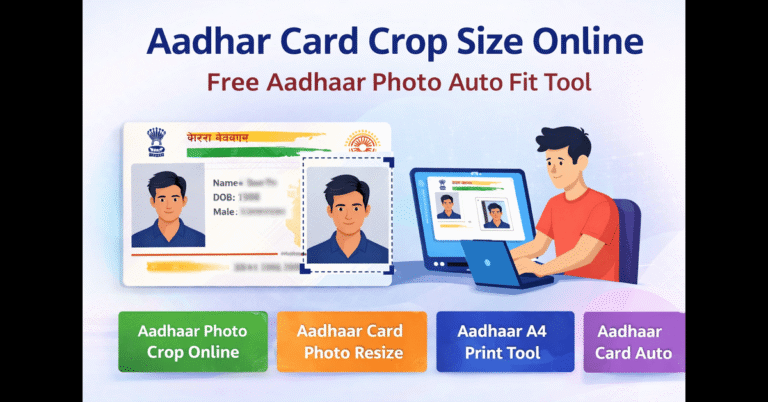
सिर्फ़ आधार को काटना हो तो हमारा Aadhar Card Crop Size Online टूल भी है।
🖨️ प्रिंट निकालिए
अपलोड की हुई फ़ाइल से सीधे प्रिंट निकल जाता है। आधार, पैन और वोटर ID असली साइज़ में A4 पर लग जाते हैं। ऊपर वाला “प्रिंट” बटन दबाइए और Scale 100% रखना मत भूलिए।
💾 डाउनलोड करके ऑनलाइन फॉर्म भरिए
पेज के ऊपर “डाउनलोड” बटन है। उससे PDF या JPG, जो चाहिए वह उतार लीजिए। फिर किसी भी ऑनलाइन फॉर्म में अपलोड कर दीजिए। यानी काटना, सीधा करना, प्रिंट और डाउनलोड, सब एक ही जगह से हो जाता है।
📏 फॉर्म कहे “फोटो 50 KB में चाहिए”, तब?
कई फॉर्म में फ़ाइल की सीमा होती है, जैसे 50 KB, 100 KB या 200 KB। ऐसे में डाउनलोड की हुई फ़ाइल हमारे Online Image Resizer में डालिए और साइज़ घटा लीजिए। PDF के पेज घुमाने या हटाने हों तो Online PDF Editor काम आएगा।
आधार बल्क प्रिंट: पूरे पेज के आधार से पॉकेट साइज़ कार्ड बनाइए
आपने देखा होगा कि e-Aadhaar की PDF में आधार पूरे A4 पेज पर छपा आता है, और असली कार्ड उसका सिर्फ़ एक छोटा-सा हिस्सा होता है। ग्राहक को चाहिए जेब में रखने लायक कार्ड। इसी काम के लिए स्कैनर पेज पर तीसरा टैब है: “🖨️ आधार बल्क प्रिंट”।
एक क्लिक में सब सेट
- “आधार बल्क प्रिंट” टैब खोलिए।
- बाईं तरफ़ “e-Aadhaar PDF / फोटो चुनें” में फ़ाइलें डालिए। एक साथ जितनी चाहें उतनी PDF डाल सकते हैं। हर PDF के सारे पेज देखे जाते हैं।
- PDF का पासवर्ड माँगे तो एक बार डाल दीजिए। अगली फ़ाइलों पर टूल पहले वही पासवर्ड आज़माता है, तो बार-बार नहीं डालना पड़ेगा।
- टूल हर PDF में आधार का आगे और पीछे वाला हिस्सा खुद पहचानकर काट लेता है। कोई कार्ड सही न कटे तो ✂️ बटन से उसे हाथ से ठीक कर लीजिए।
- सारे कार्ड अपने आप A4 पर लग जाते हैं। एक A4 पर हमेशा 5 आधार आते हैं।
मोड़ें या अलग? जो आपको ठीक लगे
- मोड़ें: आगे और पीछे वाला हिस्सा सटा हुआ छपता है। प्रिंट के बाद बीच से मोड़िए और लैमिनेट कर दीजिए। कार्ड दोनों तरफ़ से तैयार।
- अलग: आगे और पीछे के कार्ड अलग-अलग छपते हैं। आप उन्हें अलग-अलग काटकर इस्तेमाल कर सकते हैं।
- काटने / मोड़ने की लाइनें छापें: इस पर टिक लगा दीजिए। प्रिंट में काटने और मोड़ने की लाइनें दिखेंगी।
- प्रतियाँ: हर आधार की 1 से 5 प्रतियाँ चुन सकते हैं।
ग्राहक को दीजिए असली पॉकेट साइज़ कार्ड
हर कार्ड ठीक 85.6 × 54 mm का छपता है, यानी जेब या पर्स में रखने वाला असली नाप। PDF डाउनलोड कीजिए, प्रिंट निकालिए या शेयर कर दीजिए। प्रिंट में Scale 100% (Actual size) रखिए। फिर काटिए, मोड़िए, लैमिनेट कीजिए और ग्राहक के हाथ में थमा दीजिए।
🔒 मेरी फ़ाइलें कहाँ जाती हैं?
आधार बल्क प्रिंट में फ़ाइलें सर्वर पर नहीं जातीं। पूरा काम आपके अपने कंप्यूटर में होता है। फिर भी काम निपटते ही ग्राहक की फ़ाइल कंप्यूटर से हटा दीजिए और टूल में “हटाएँ” दबा दीजिए। यह अच्छी आदत है।
कुछ और काम की सुविधाएँ
🔑 e-Aadhaar PDF का पासवर्ड कैसे बनता है?
e-Aadhaar PDF डालते ही टूल पासवर्ड माँगता है। पासवर्ड आसान है: नाम के पहले 4 अक्षर CAPITAL में, और उसके बाद जन्म का साल। जैसे नाम RAHUL और साल 1995 हो, तो पासवर्ड होगा RAHU1995। आगे वाला बायाँ कार्ड और पीछे वाला दायाँ कार्ड एक ही फ़ाइल से अपने आप चुन लिया जाता है। पूरा तरीका ऊपर “आधार बल्क प्रिंट” वाले हिस्से में है।
✨ और क्या-क्या कर सकते हैं?
- “✨ साफ़” बटन से धुंधली फोटो को साफ़ कर सकते हैं
- PDF डाउनलोड, सीधा प्रिंट और शेयर
- गैर-ज़रूरी स्कैन हटाना, और डॉक्यूमेंट का कोई पेज घुमाना या हटाना
- फोटो का KB साइज़ घटाने के लिए Online Image Resizer, और PDF के पेज ठीक करने के लिए Online PDF Editor
मेरा आधार कोई और तो नहीं देख लेगा?
नहीं। आपके स्कैन सिर्फ़ उसी को दिखते हैं जिसने उन्हें भेजा है। फोटो सर्वर के एक अलग फ़ोल्डर में रहती हैं और सीधे लिंक से नहीं खुलतीं। 3 दिन बाद सब अपने आप मिट जाती हैं।
PDF पढ़ने और बनाने वाली फ़ाइलें टूल के अंदर ही रखी गई हैं, बाहर की किसी साइट से कोई कोड नहीं आता। फिर भी हमारी एक सलाह मानिए: आधार जैसे ज़रूरी कागज़ का काम पूरा होते ही स्कैन हटा दीजिए।
काम के लिंक एक जगह
ये पोस्ट भी पढ़िए
अक्सर पूछे जाने वाले सवाल
साइन अप करना ज़रूरी क्यों है?
साइन अप से आपकी अपनी ID बनती है। आपके स्कैन सिर्फ़ उसी ID के लॉगिन में दिखते हैं, इसलिए आपका डॉक्यूमेंट किसी और को नहीं दिखता। मोबाइल और कंप्यूटर, दोनों में इसी ID से लॉगिन कीजिए।
फोटो खींच ली, पर कंप्यूटर पर दिख नहीं रही। अब क्या करूँ?
पहले देखिए कि मोबाइल और कंप्यूटर, दोनों में साइन अप वाली एक ही User ID से लॉगिन है। स्कैनर पेज खुला रखिए। फिर भी न दिखे तो हमारे संपर्क पेज पर बता दीजिए, हम मदद करेंगे।
आधार का प्रिंट छोटा या बड़ा क्यों आ रहा है?
प्रिंट सेटिंग में Scale को 100% (Actual size) कर दीजिए। “Fit to page” चुनने पर नाप बदल जाता है।
एक A4 पर कितनी पासपोर्ट फोटो आती हैं?
एक लाइन में 5 रखें तो 25 फोटो (35 × 45 mm), और 6 रखें तो 30 फोटो (31 × 40 mm)। 4 × 6 इंच फोटो पेपर पर 31 × 40 mm की 9 फोटो आती हैं। फोटो का KB साइज़ घटाना हो तो Online Image Resizer आज़माइए।
स्कैन कितने दिन तक रहते हैं?
हर स्कैन 3 दिन बाद अपने आप मिट जाता है। ज़रूरी हो तो उससे पहले PDF डाउनलोड कर लीजिए।
नोट: यह सरकारी वेबसाइट नहीं है, हम सिर्फ़ जानकारी देते हैं। ऐसी और जानकारी के लिए Sarkari Update Bihar देखिए, और कोई सवाल हो तो बेझिझक हमसे संपर्क कीजिए।